目录导读
为什么选择SafeW进行多人会议?
在远程办公与混合协作成为常态的今天,如何安全、流畅地召开多人会议是每个团队的核心需求。SafeW 作为一款专注数据加密与隐私保护的企业级协作平台,不仅提供了高清音视频通信,还内置了端到端加密、会议录制权限控制、参与者身份验证等安全功能,与普通会议软件相比,SafeW 在保障信息不泄露的前提下,实现了低延迟、高稳定性的多人会议体验,想要了解更全面的产品信息,可以访问 SafeW官网 获取最新动态。
SafeW多人会议创建前准备
在开始创建会议之前,请确保以下条件已满足:
- 注册并登录:拥有一个有效的SafeW账号(个人版或企业版均可),若尚未注册,可通过 SafeW官网 快速完成。
- 网络环境:建议使用稳定的Wi-Fi或有线网络,带宽上行不低于4Mbps,下行不低于8Mbps。
- 设备与软件:安装最新版SafeW客户端(支持Windows、macOS、iOS、Android),或使用网页版。
- 会议权限设置:如果作为组织者,建议提前在设置中开启“等候室”“会议密码”“主持人权限”等安全选项。
分步图解:SafeW多人会议怎么创建
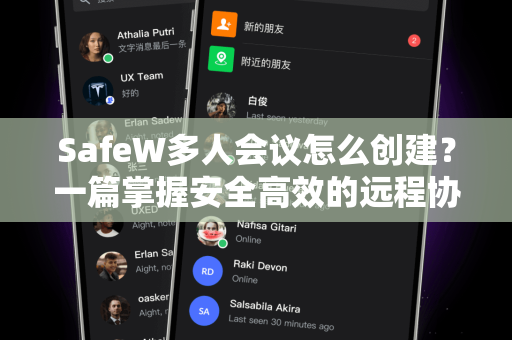
打开SafeW客户端并进入“会议”模块
登录后,在主界面左侧导航栏点击“会议”图标,如果你还没有下载客户端,可以直接通过 SafeW官网 下载最新版本。
点击“新建会议”按钮
在会议列表页右上角,找到绿色的“新建会议”按钮(或“+”号图标),点击后弹出创建选项:
- 即时会议:立即开始,无需预约。
- 预约会议:设定日期、时间、主题,并生成邀请链接。
配置会议参数
在创建对话框中,你需要填写以下关键信息:
- 会议主题:如“项目周报同步”。
- 会议密码(可选):建议设置6-8位数字+字母组合。
- 主持人密码:用于主讲人控制权转移。
- 参会权限:可勾选“仅允许本组织成员加入”或“允许所有访客”。
- 高级设置:如开启“会议录制”“屏幕共享”“聊天室”“投票/问答”等。
生成邀请并分发
点击“创建”后,系统自动生成一个会议ID以及邀请链接,你可以通过以下方式快速通知参会人:
- 复制链接到邮件/即时通讯工具。
- 一键发送至SafeW通讯录中的联系人。
- 生成二维码,方便扫码入会。
开始会议
作为创建者,你会在会议开始前5分钟收到提醒,点击“加入会议”即可进入虚拟会议室,此时可看到所有已批准的参会者列表,如果想提前测试音视频,可以点击“设备检测”。
小贴士:如果遇到创建失败,请检查网络防火墙是否阻止了SafeW服务,或尝试重启客户端,更多技术细节可查阅 SafeW官网 的帮助中心。
常见问题解答(FAQ)
Q1:免费版能创建多少人的会议?
A:SafeW免费版支持最多50人同时在线,且单次会议时长不超过60分钟,企业版可扩容至500人,且不限时。
Q2:创建会议后,能修改密码或权限吗?
A:可以,在会议列表中右键选择该会议,点击“编辑”即可修改密码、主题、开始时间等,已发出的邀请链接会自动更新。
Q3:如何确保会议内容不被第三方窃听?
A:SafeW默认启用AES-256端到端加密,且会议中的音视频流、屏幕共享内容、聊天记录均经过加密传输,主持人还可以在会议中锁定房间、踢出可疑用户,并开启“防录音水印”功能。
Q4:是否支持录制会议?录制文件存在哪里?
A:支持,主持人可以在会议中点击“录制”按钮,录制文件会加密保存在本地或云端(需企业版),录制结束后,可自动生成文字转录。
Q5:参会人需要安装软件吗?
A:建议安装客户端以获得最佳体验,但如果无法安装,也可通过浏览器访问邀请链接,使用网页版加入会议(需允许摄像头/麦克风权限)。
会议安全与最佳实践
- 提前测试:正式会议前30分钟进行网络和设备测试。
- 控制参会入口:开启“等候室”,由主持人逐一批准入会。
- 善用权限管理:将不常用功能(如屏幕共享、文件传输)设为仅主持人可用。
- 会后数据清理:敏感会议结束后,建议从云端删除录制文件并通知所有参会者清理本地缓存。
- 持续关注更新:SafeW团队会定期发布安全补丁,请保持客户端为最新版本。
通过以上步骤,你已经完全掌握了 SafeW多人会议怎么创建 的核心技巧,无论是日常沟通、项目协作还是高层保密会议,SafeW都能提供可靠的支持,立即前往 SafeW官网 开启你的第一场安全会议吧!